用户界面
KunLun AutoTest使用WEB界面作为用户操作界面, 用户可以通过测试主机的IP地址进行远程连接、调试与协同。 平台已经针对不同尺寸的屏幕进行优化适配, 支持平板、手机等终端远程操作。
Station测试工站界面
Station 测试工站, 是用来分不同的测试任务集合。
例如不同产品采用不同的 Station , 或是同一产品的不同工序采用不同的 Station 。
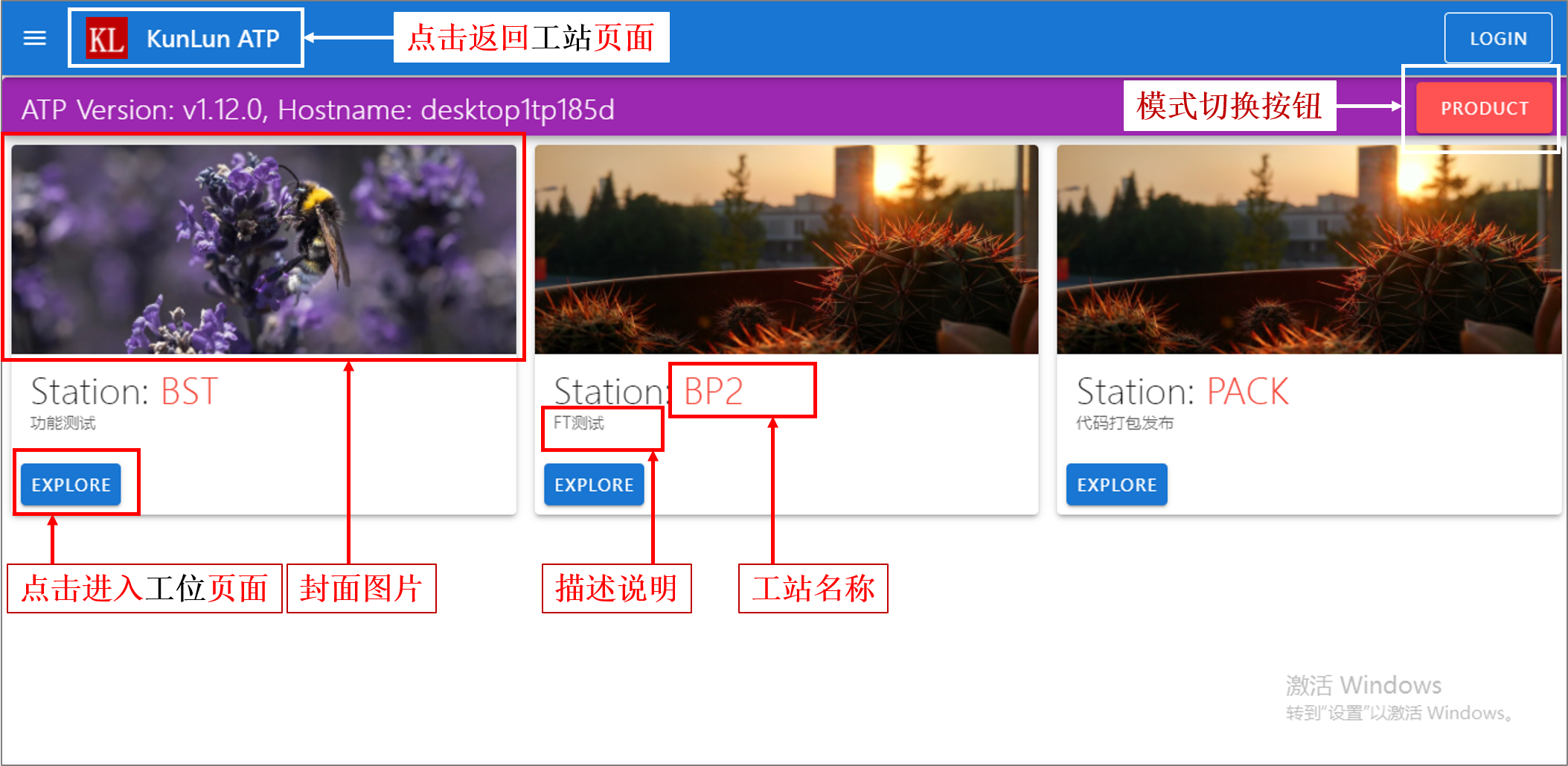
用户可以为每一个 Station 设置不同的 封面图片 , 同时进行个性化的 描述说明 (如:功能测试, FT测试等) 。
需要注意的是, Station 的名称不能重复。
Container测试工位界面
Container 测试工位, 是执行具体测试任务的载体, 每个测试工位根据测试业务代码,
可以同时执行相同的测试任务, 也可以同时执行不同的测试任务。

测试工位面板显示不同颜色, 表示不同的测试状态。白色为
闲置, 黄色为运行, 红色为失败, 绿色为通过。定制区:用户可以在测试用例中调用接口函数, 对定制区的显示内容进行设置, 如产品的序列号, 类型, 当前的测试项目等。
操作区:用户可以点击操作区的图标, 完成
开始测试,停止测试与回收测试等相关操作。
需要注意的是, Container 的名称不能重复。
Connection测试连接界面
Connection连接界面主要目的是开发调试, 界面包含多种类型窗口, 可以实时展示测试过程中产生的产品日志, 事件日志, 测试序列等信息。

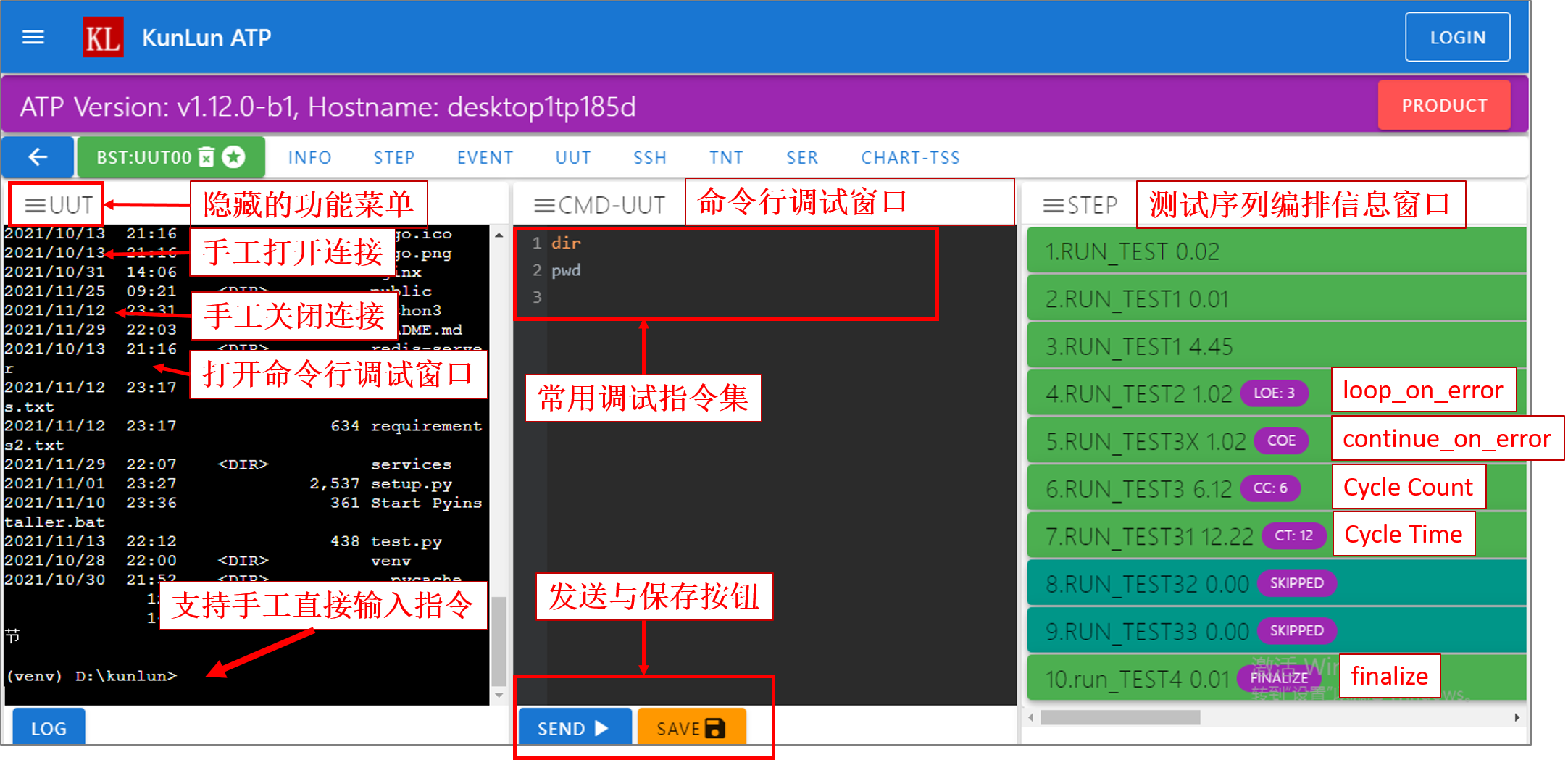
每个
Container工位都默认包含INFO、STEP与EVENT三个窗口。用户可以根据测试业务需要, 配置若干个
连接。 图片中仅配置了一个连接, 即UUT。当连接(例如
UUT窗口)的状态为open时, 且Container不处于在测状态, 用户可以在连接窗口手工输入命令行, 调试产品。
需要注意的是, Connection 的名称不能重复。
Ask Question交互界面
调用接口函数 lib.ask_question() 与 lib.ask_questions() 可以在Container界面与Connection界面弹出交互窗口, 采集用户输入。
lib.ask_question()提出一个问题, 一般仅采集一条数据。
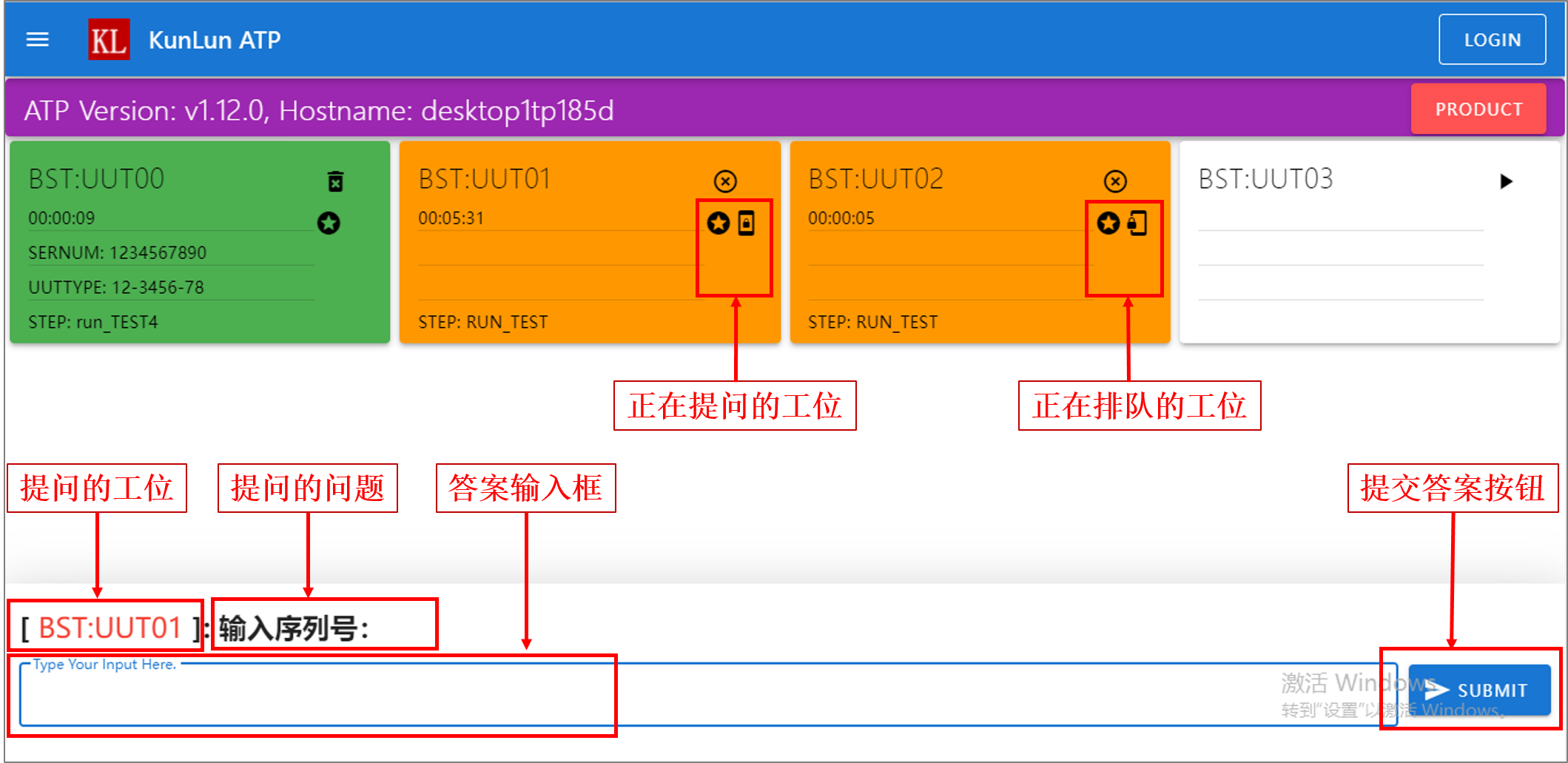
同一个
Station工站下的所有Container工位, 在同一个时间, 仅能有一个Container可以提出问题, 其他提问题的Container需要排队, 排队遵循FIFO先进先出原则。在答案输入框内输入完毕后, 可以直接使用
回车提交答案, 也可以点击提交答案按钮提交答案。
lib.ask_questions()提出多个问题, 可以同时采集多条数据。
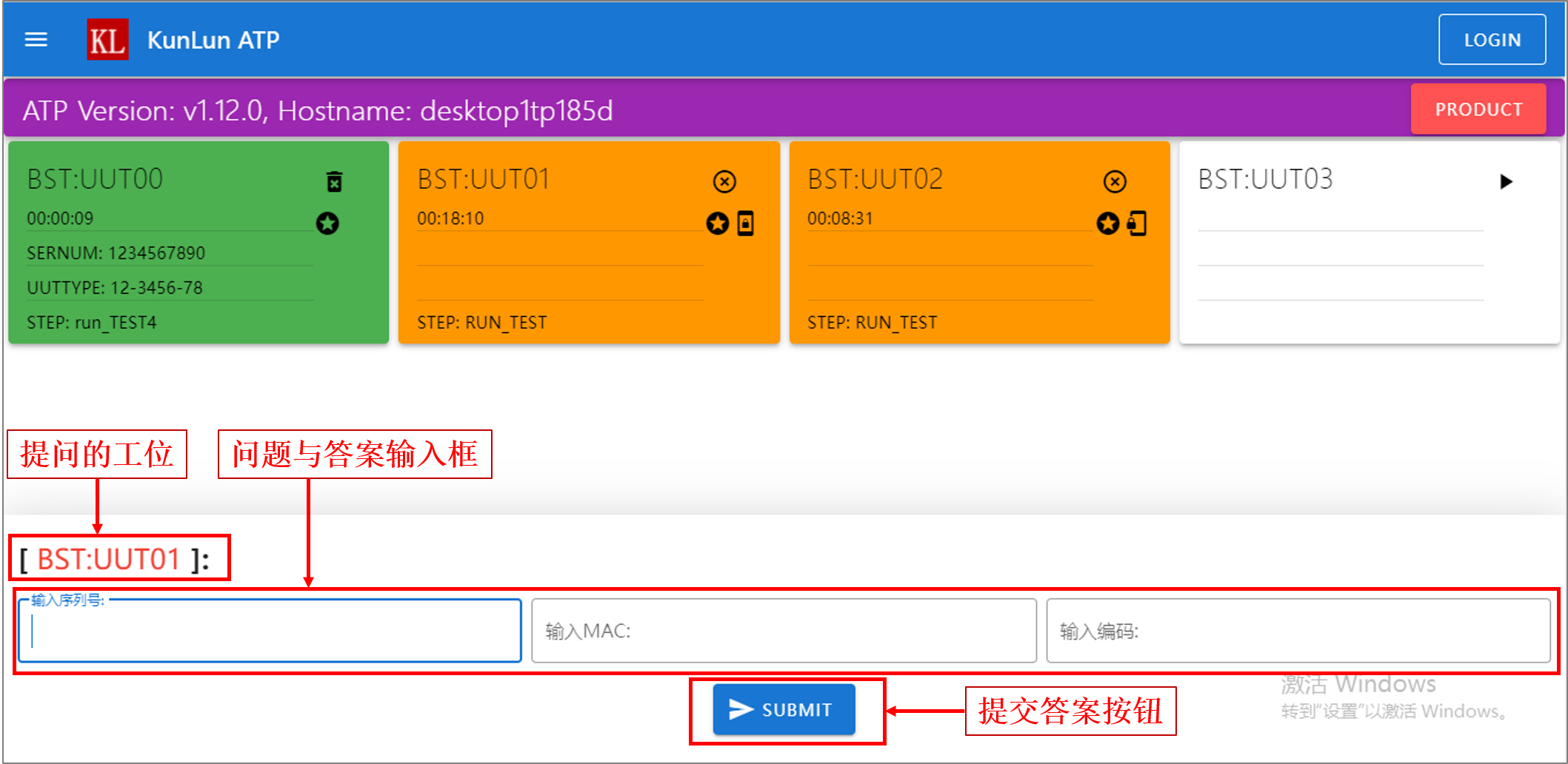
lib.ask_questions()与lib.ask_question()一样, 排队遵循FIFO先进先出原则。在答案输入框内输入完毕后, 可以使用
回车跳到下一个答案输入框。在最后一个答案输入框使用回车, 将提交答案, 也可以在任意时候点击提交答案按钮提交答案, 未回答的问题, 答案为””(空字符串)。
测试数据查询界面
测试数据查询界面可以查询历史测试记录, 并下载与之关联的测试日志。
需要注意的是, 用户必须使用接口函数 lib.add_test_data() 生成测试记录后, 才能够查询到测试记录。
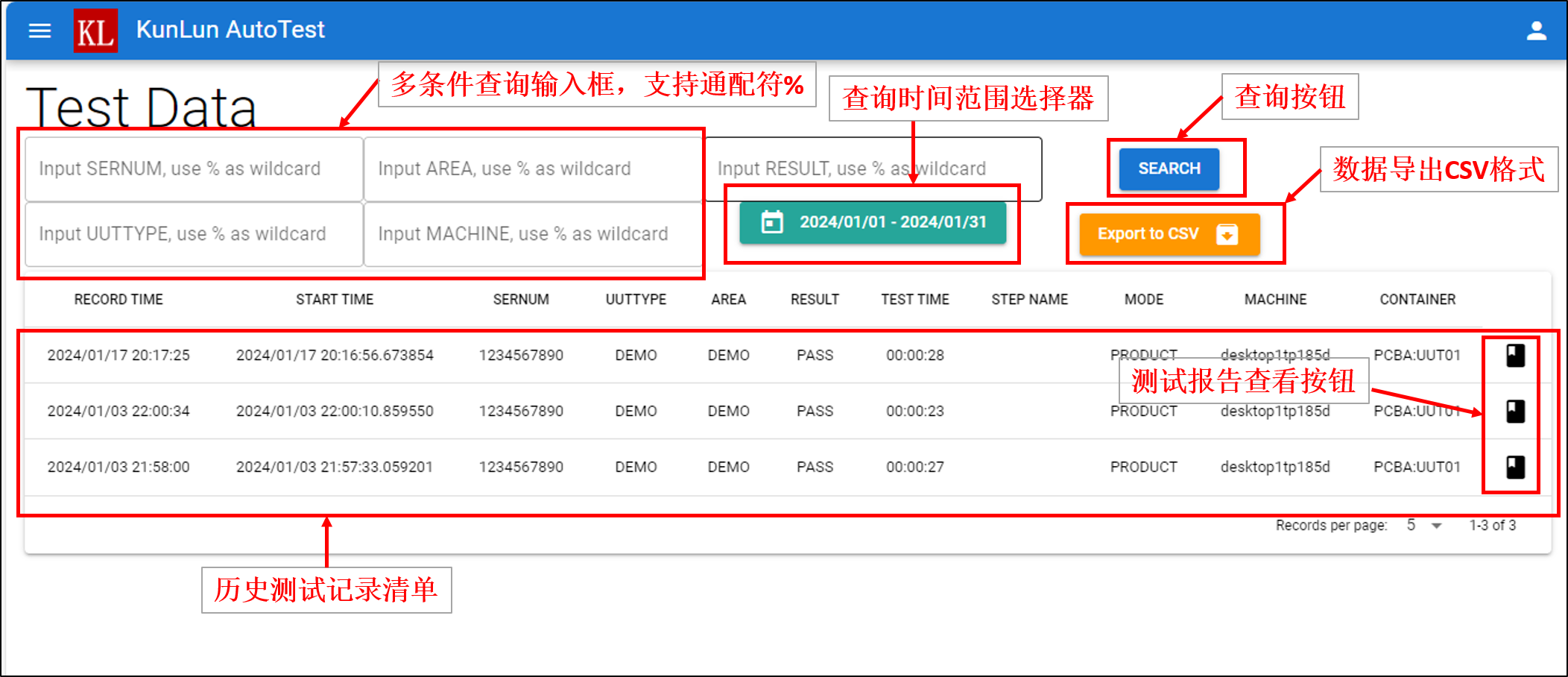
用户根据实际需求输入查询条件(支持使用百分号
%作为通配符), 并选择相应的查询时间范围, 以点击查询按钮进行查询。查询结果可导出为CSV格式文档。
测试报告查询界面
通过点击 测试报告 按钮, 可以查看对应测试记录的测试报告。

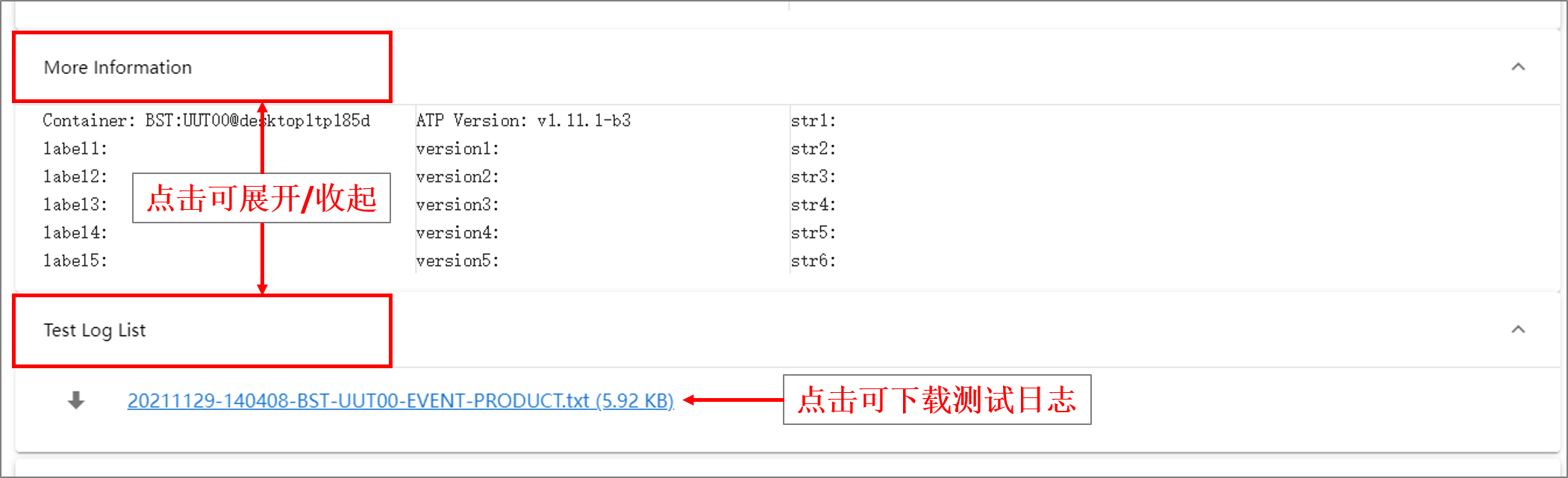

需要说明的是:测试日志保存在测试主机本地, 保存位置为 C:\kunlun-data\logs 。